3-TrainingMaterials Introduction: различия между версиями
Nvasiliev (обсуждение | вклад) (Новая страница: «= Начало работы с системой RunaWFE = Работать с системой можно через системное меню ( Пуск / П...») |
Nvasiliev (обсуждение | вклад) |
||
| Строка 1: | Строка 1: | ||
= Установка системы RunaWFE для операционной системы Windows = | |||
Перечислим компоненты дистрибутива системы, которые можно установить при помощи дистрибутива. | |||
Компоненты дистрибутива, относящиеся к клиентской части системы: | |||
* Клиент (web-интерфейс) | |||
* Среда разработки | |||
* Симулятор бизнес-процессов | |||
* Клиент-оповещатель о поступивших заданиях. | |||
Компоненты дистрибутива, относящиеся к серверной части системы: | |||
* RunaWFE – сервер | |||
* Бот-станция. | |||
В данном лабораторном практикуме рекомендуется установить на компьютер только клиентские компоненты. Клиентский компонент «симулятор» является адаптированной для компьютера пользователя версией RunaWFE сервера, этот компонент содержит в себе локальную бот-станцию. Поэтому клиентских компонентов достаточно для того, чтобы познакомиться со всей функциональностью RunaWFE. | |||
'''Замечание'''. В следующем разделе описан порядок установки системы в случае ОС Windows, но для системного администратора, устанавливающего систему в компьютерном классе, есть более подробная инструкция [[ExtendedInstallationGuide|Универсальная инструкция по установке дистрибутивов RunaWFE в ОС Windows]] ([[Файл:admin_instruction_ver2.doc]]) | |||
''Порядок установки системы в случае ОС Windows '' | |||
Запустите на выполнение файл RunaWFE-Installer.exe. Появится экран мастера установки системы: | |||
[[Файл:Экран мастера установки системы.png|альт=Экран мастера установки системы|Рисунок 2.01. Экран мастера установки системы|центр|обрамить]] | |||
Нажмите «Установить». В следующем мастере установки появится текст лицензии на бесплатный программный продукт RunaWFE Professional. | |||
[[Файл:Лицензионное соглашение RunaWFE Professional.png|обрамить|центр|альт=Лицензионное соглашение Runawfe Professional|Рисунок 2.02. Лицензионное соглашение]] | |||
После утвердительного ответа на вопрос о принятии условий лицензии появится выбор – установить на компьютер клиентские или серверные компоненты RunaWFE | |||
[[Файл:Выбор вариантов установочного пакета системы.png|обрамить|центр|альт=Выбор вариантов установочного пакета системы|Рисунок 2.03. Выбор вариантов установочного пакета системы]] | |||
Выберите клиентские приложения и нажмите «Далее» | |||
Появится страница выбора конкретных клиентских компонентов. | |||
[[Файл:Выбор компонентов системы.png|обрамить|центр|альт=Выбор компонентов системы|Рисунок 2.04. Выбор компонентов системы]] | |||
Отметьте все компоненты и нажмите «Далее». | |||
[[Файл:Выбор папки для установки.png|обрамить|центр|альт=Выбор папки для установки|Рисунок 2.05. Выбор папки для установки]] | |||
Выберите папку для установки RunaWFE и нажмите «Далее». | |||
Дополнительные параметры мастера установки. | |||
[[Файл:Дополнительные параметры мастера установки.png|обрамить|центр|альт=Дополнительные параметры мастера установки|Рисунок 2.06. Дополнительные параметры мастера установки]] | |||
Нажмите «Далее». | |||
[[Файл:Мастер настройки точек доступа.png|обрамить|центр|альт=Мастер настройки точек доступа|Рисунок 2.07. Мастер настройки точек доступа]] | |||
В следующем окне мастера оставьте настройки, появившиеся по умолчанию, и нажмите «Далее». – Начнется процесс копирования файлов системы и установка. После того, как система будет установлена, появится следующее окно мастера: | |||
[[Файл:Копирование файлов системы.png|обрамить|центр|альт=Копирование файлов системы|Рисунок 2.08. Копирование файлов системы]] | |||
[[Файл:Завершение установки.png|обрамить|центр|альт=Завершение установки|Рисунок 2.09. Завершение установки]] | |||
Нажмите «Готово». Процесс установки будет завершен. | |||
'''Замечание'''. В случае отсутствия в системе java 8, инсталлятор предложит установить, кроме того будет предложено установить переменную среды JAVA_HOME. | |||
= Начало работы с системой RunaWFE = | = Начало работы с системой RunaWFE = | ||
Версия 19:59, 30 января 2025
Установка системы RunaWFE для операционной системы Windows
Перечислим компоненты дистрибутива системы, которые можно установить при помощи дистрибутива.
Компоненты дистрибутива, относящиеся к клиентской части системы:
- Клиент (web-интерфейс)
- Среда разработки
- Симулятор бизнес-процессов
- Клиент-оповещатель о поступивших заданиях.
Компоненты дистрибутива, относящиеся к серверной части системы:
- RunaWFE – сервер
- Бот-станция.
В данном лабораторном практикуме рекомендуется установить на компьютер только клиентские компоненты. Клиентский компонент «симулятор» является адаптированной для компьютера пользователя версией RunaWFE сервера, этот компонент содержит в себе локальную бот-станцию. Поэтому клиентских компонентов достаточно для того, чтобы познакомиться со всей функциональностью RunaWFE.
Замечание. В следующем разделе описан порядок установки системы в случае ОС Windows, но для системного администратора, устанавливающего систему в компьютерном классе, есть более подробная инструкция Универсальная инструкция по установке дистрибутивов RunaWFE в ОС Windows (Файл:Admin instruction ver2.doc)
Порядок установки системы в случае ОС Windows
Запустите на выполнение файл RunaWFE-Installer.exe. Появится экран мастера установки системы:

Нажмите «Установить». В следующем мастере установки появится текст лицензии на бесплатный программный продукт RunaWFE Professional.

После утвердительного ответа на вопрос о принятии условий лицензии появится выбор – установить на компьютер клиентские или серверные компоненты RunaWFE

Выберите клиентские приложения и нажмите «Далее»
Появится страница выбора конкретных клиентских компонентов.

Отметьте все компоненты и нажмите «Далее».

Выберите папку для установки RunaWFE и нажмите «Далее».
Дополнительные параметры мастера установки.

Нажмите «Далее».

В следующем окне мастера оставьте настройки, появившиеся по умолчанию, и нажмите «Далее». – Начнется процесс копирования файлов системы и установка. После того, как система будет установлена, появится следующее окно мастера:


Нажмите «Готово». Процесс установки будет завершен.
Замечание. В случае отсутствия в системе java 8, инсталлятор предложит установить, кроме того будет предложено установить переменную среды JAVA_HOME.
Начало работы с системой RunaWFE
Работать с системой можно через системное меню ( Пуск / Программы / RunaWFE)

или через расположенные на рабочем столе иконки.

Для начала работы с системой RunaWFE:
- Запустите RunaWFE симулятор. Это можно сделать, например, командой меню Пуск / Программы / RunaWFE / Start Simulation.
При запуске симулятора появится консольное окно:
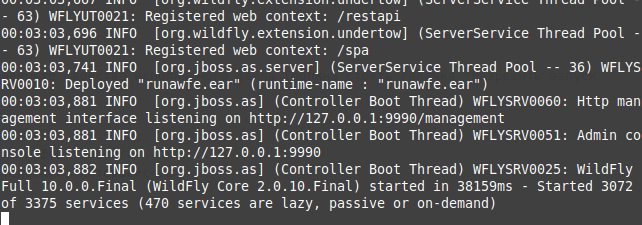 Рисунок 3.02. Запуск сервера
Строка WFLYSRV0010: Deployed "runawfe.ear" (runtime-name : "runawfe.ear") означает, что симулятор запущен.После этого с системой можно работать через web-интерфейс. Это можно сделать как через клиент-оповещатель о поступивших заданиях, так и через обычный браузер.
- Запустите web-интерфейс системы RunaWFE. Для этого надо выполнить команду Пуск / Программы / RunaWFE / Simulation Web Interface. Появится окно ввода логина и пароля пользователя. По умолчанию первый запуск происходит в пользовательском (рабочем) веб-интерфейсе.


В этом окне введите логин администратора «Administrator» (существенно, что с большой буквы) и пароль администратора – «wf».
Вид рабочего (пользовательского) интерфейса

Вид административного интерфейса

Вид веб-интерфейса переключается в профиле пользователя.
Ссылка на профиль пользователя находится в правом верхнем углу страницы.

Соответственно, переключение обратно на пользовательский вид интерфейса происходит на странице профиля пользователя, вход на которую происходит при клике на логин пользователя в правом верхнем углу страницы

Окно входа административного интерфейса для упрощения прохождения практикума показывается без пароля. Далее в практикуме будет рассказано и показано, как и где изменить настройки.
