3-TrainingMaterials Introduction
Начало работы с системой RunaWFE
Работать с системой можно через системное меню ( Пуск / Программы / RunaWFE)

или через расположенные на рабочем столе иконки.

Для начала работы с системой RunaWFE:
- Запустите RunaWFE симулятор. Это можно сделать, например, командой меню Пуск / Программы / RunaWFE / Start Simulation.
При запуске симулятора появится консольное окно:
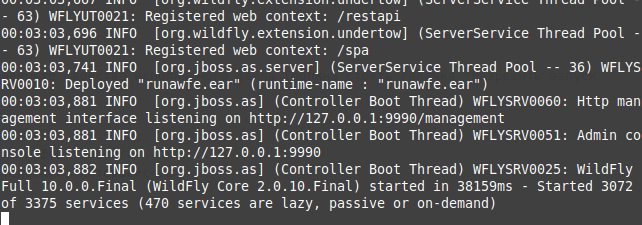 Рисунок 3.02. Запуск сервера
Строка WFLYSRV0010: Deployed "runawfe.ear" (runtime-name : "runawfe.ear") означает, что симулятор запущен.После этого с системой можно работать через web-интерфейс. Это можно сделать как через клиент-оповещатель о поступивших заданиях, так и через обычный браузер.
- Запустите web-интерфейс системы RunaWFE. Для этого надо выполнить команду Пуск / Программы / RunaWFE / Simulation Web Interface. Появится окно ввода логина и пароля пользователя. По умолчанию первый запуск происходит в пользовательском (рабочем) веб-интерфейсе.


В этом окне введите логин администратора «Administrator» (существенно, что с большой буквы) и пароль администратора – «wf».
Вид рабочего (пользовательского) интерфейса

Вид административного интерфейса

Вид веб-интерфейса переключается в профиле пользователя.
Ссылка на профиль пользователя находится в правом верхнем углу страницы.

Соответственно, переключение обратно на пользовательский вид интерфейса происходит на странице профиля пользователя, вход на которую происходит при клике на логин пользователя в правом верхнем углу страницы

Окно входа административного интерфейса для упрощения прохождения практикума показывается без пароля. Далее в практикуме будет рассказано и показано, как и где изменить настройки.
